WooCommerce
Conecta una tienda WooCommerce como origen o como canal de venta con el plugin de Ecomiq.
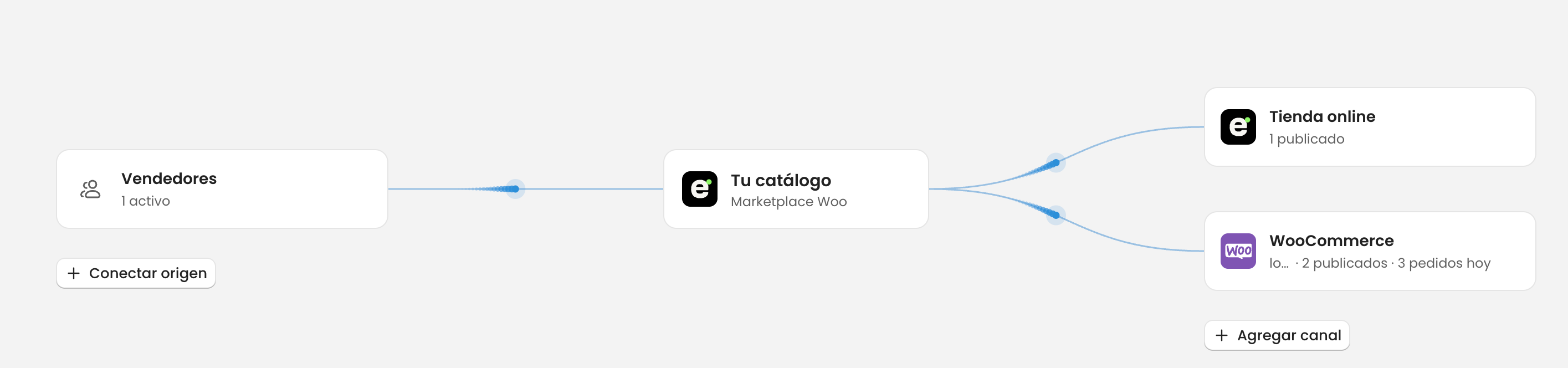
Conecta tu tienda WooCommerce con el plugin de Ecomiq, sin copiar claves de API. Como origen, Ecomiq trae tu catálogo y tus pedidos; como canal de venta, publica tus productos y recibe los pedidos de WooCommerce.
Cómo funciona
- Origen. Ecomiq lee tus productos con variantes, categorías, atributos y fotos, además del stock y los pedidos. Los cambios llegan por webhooks, y una lectura periódica cubre lo que no llegue.
- Canal de venta. Ecomiq publica productos de tu catálogo en WooCommerce, mantiene al día precio y stock, y recibe los pedidos. En un marketplace, un pedido con productos de varios vendedores se convierte en un pedido por vendedor.
- Un rol por tienda. Una tienda WooCommerce se conecta como origen o como canal de venta, no como ambos.
- Clave propia. El plugin crea una clave de API de lectura y escritura a nombre de quien aprueba. Reconectar la reemplaza.
Requisitos
- WordPress 6.5, WooCommerce 9.0 y PHP 7.4 o superiores.
- HTTPS y enlaces permanentes activos: en Ajustes → Enlaces permanentes, cualquier opción menos «Simple».
- Un usuario de WordPress que pueda gestionar WooCommerce.
- Acceso al panel de Ecomiq.
Instala el plugin
Descarga ecomiq-for-woocommerce.zip. En WordPress, entra a Plugins → Añadir nuevo → Subir plugin, súbelo y actívalo. El plugin agrega la página WooCommerce → Ecomiq.
El código está en github.com/ecomiq/ecomiq-woocommerce, con licencia GPL.
Conecta desde Ecomiq
- En el panel, abre Canales → Agregar.
- Elige WooCommerce en Para vender si será canal de venta, o en Para traer productos si será origen.
- Pulsa Empezar, escribe la URL de tu tienda y pulsa Conectar cuenta.
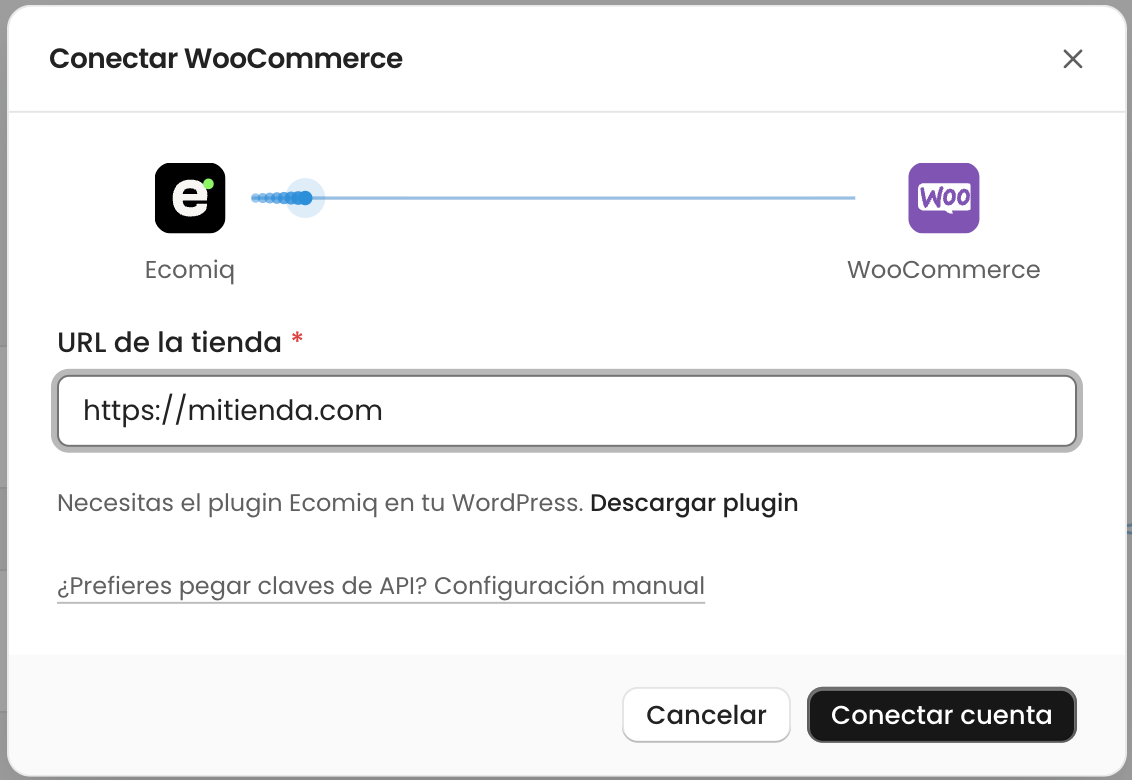
Ecomiq comprueba que el plugin responda y te avisa si no está instalado o si la tienda lo bloquea.
Aprueba en WordPress
WordPress te pide iniciar sesión y muestra qué tienda de Ecomiq pide acceso y con qué usuario. Pulsa Aprobar y vuelves a Ecomiq con la tienda conectada.
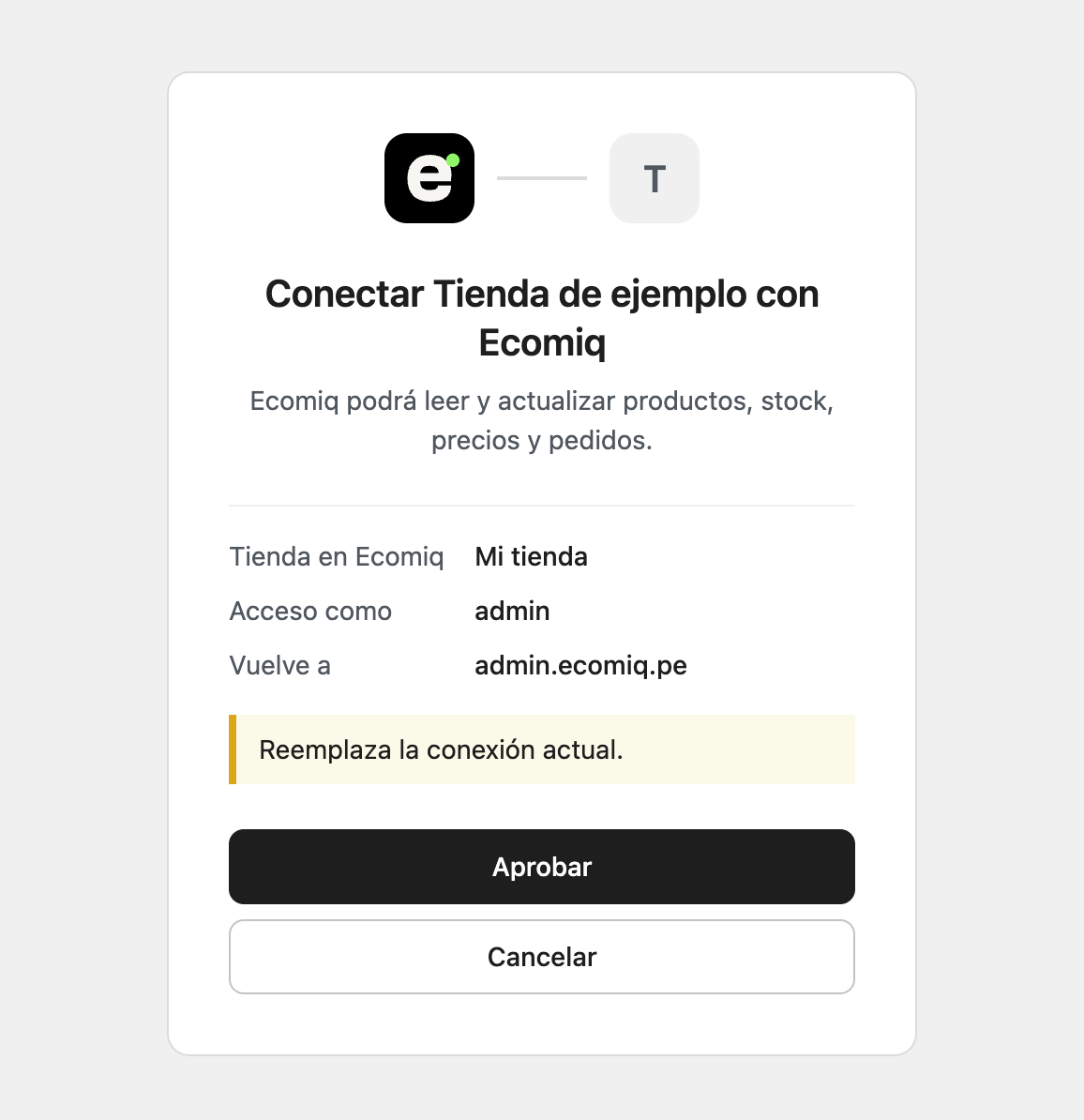
El código vence a los 10 minutos
La aprobación sirve una sola vez. Si tardas más, vuelve a pulsar Conectar cuenta.
Termina la puesta en marcha
Ecomiq prueba cada flujo (productos, precio, stock y pedidos) y muestra los pasos que faltan:
- Como origen. Revisa los productos de la primera lectura y apruébalos.
- Como canal de venta. En Equivalencias, une tus categorías con las de WooCommerce. Revisa el precio, publica un producto de prueba y luego el resto.
Envíos
Si tu WooCommerce es canal de venta, el checkout puede cobrar el envío con lo que configuraste en Ecomiq: zonas, tarifas de cada vendedor y cotización con tus transportistas.
- En WordPress, abre WooCommerce → Ajustes → Envío y edita la zona, por ejemplo «Perú».
- Elige Añadir método de envío y luego Ecomiq.
- En Tarifa de respaldo, pon lo que se cobra si Ecomiq no responde. Vacía, el checkout no ofrece envío en ese caso.
Al pagar:
- Un carrito con productos de varios vendedores muestra un envío por vendedor, cada uno con sus opciones.
- El pedido llega a Ecomiq con el envío que eligió el comprador y su transportista, listo para preparar el despacho.
- Los productos que no son de Ecomiq usan los otros métodos de la zona.
WooCommerce no pide distrito: en Ecomiq, define las zonas por departamento.
Pedidos de otros canales
Si tu WooCommerce es origen y vendes uno de sus productos en otro canal, Ecomiq puede crear el pedido en tu tienda para que descuente el stock:
- El pago y el envío llevan el nombre del canal donde se vendió, por ejemplo «Shopify» o «Falabella». No aparecen en tu checkout y el envío va en cero.
- El comprador no recibe correos de tu tienda; ya le escribió el canal donde compró.
- Una nota dice dónde se vendió y con qué número.
Estados de pedido
En el canal, abre la pestaña Estados:
- Cuando entra un pedido. Qué estado de Ecomiq corresponde a cada estado de tu tienda, incluidos los que agregan otros plugins, como «Despachado».
- Cuando cambias el pedido en Ecomiq. Qué estado de tu tienda usar al pasar a en progreso, en tránsito, entregado o cancelado.
Lo que no elijas sigue el valor predeterminado, que ves en cada fila.
Si entra un pedido con un estado que Ecomiq no reconoce, queda esperando. El canal muestra Estados sin homologar con la cantidad de pedidos; al elegir ese estado en la pestaña, esos pedidos entran solos.
Diagnóstico y actividad
En WordPress, WooCommerce → Ecomiq muestra dos bloques:
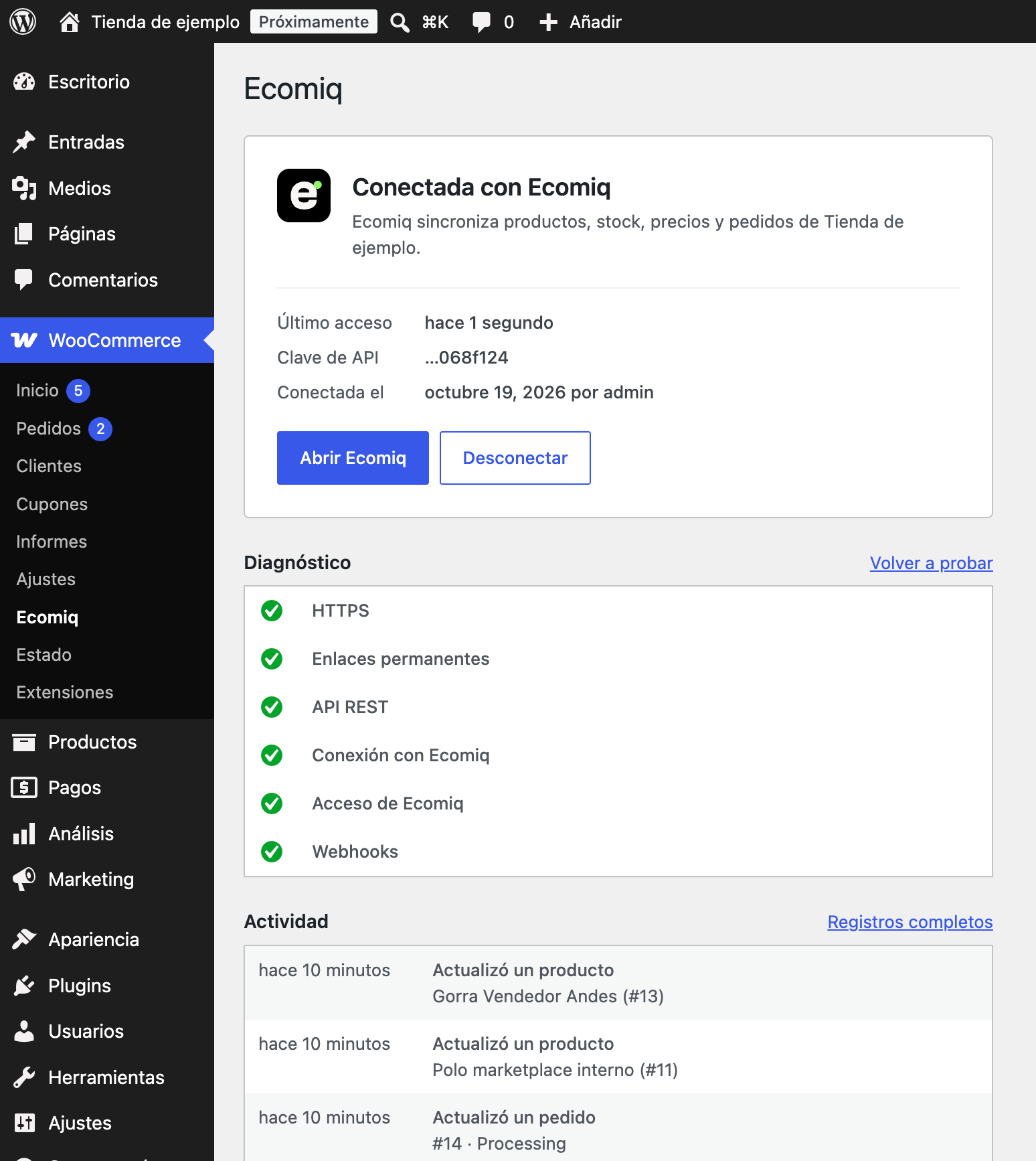
- Diagnóstico. HTTPS, enlaces permanentes, la API REST, la salida hacia Ecomiq, el último acceso de Ecomiq y el estado de los webhooks. Tras un cambio, pulsa Volver a probar.
- Actividad. Las últimas 50 escrituras de Ecomiq en productos, stock,
precios y pedidos, las solicitudes que fallaron y los webhooks que no
llegaron. También quedan en WooCommerce → Estado → Registros, con origen
ecomiq.
Firewalls y plugins de seguridad
Cloudflare, Wordfence, Sucuri, ModSecurity y otros pueden bloquear a Ecomiq. Cuando pasa:
- Al conectar, Ecomiq te dice qué firewall respondió en lugar de la tienda.
- En WordPress, el diagnóstico nombra el plugin de seguridad activo y dónde permitir a Ecomiq.
Permite a Ecomiq en ese firewall y pulsa Volver a probar.
Webhooks desactivados
WooCommerce desactiva un webhook después de 5 entregas fallidas seguidas. El plugin vuelve a activar los de Ecomiq a los 15 minutos y lo anota en Actividad. Ecomiq además consulta la tienda de forma periódica, así que los cambios de ese rato no se pierden.
Desconectar
En WooCommerce → Ecomiq, pulsa Desconectar. Se borran la clave de API y los webhooks de Ecomiq. Tus productos y pedidos no cambian. Al desinstalar el plugin también se borran sus opciones.
Privacidad
Ecomiq lee y actualiza productos, stock, precios y pedidos, incluidos nombre, correo, teléfono y direcciones del cliente de cada pedido. El plugin agrega ese texto a la guía de privacidad de WordPress. Ver la política de privacidad.
Siguientes pasos
- Vendedores: un pedido por vendedor en tu marketplace.
- Estados del pedido: qué pasa con cada pedido después de entrar.
- Eventos: recibe los pedidos en tu sistema en tiempo real.
Última actualización: